Autor: Adam Pistelok
Znasz taką sytuację?
Tworzysz grafikę w Canvie.
Dodajesz zdjęcie.
Potem drugie.
Jeszcze ikonę.
Może jakiś efekt.
Tutaj trochę tekstu.
Tutaj kolejny kolor.
Patrzysz na gotowy projekt i…
Niby wszystko jest, ale coś nie gra. 🤔
Bardzo często problemem nie jest brak umiejętności obsługi programu.
Problemem jest to, że na grafice znajduje się za dużo rzeczy jednocześnie.
Dlatego dzisiaj mam dla Ciebie bardzo prostą zasadę:
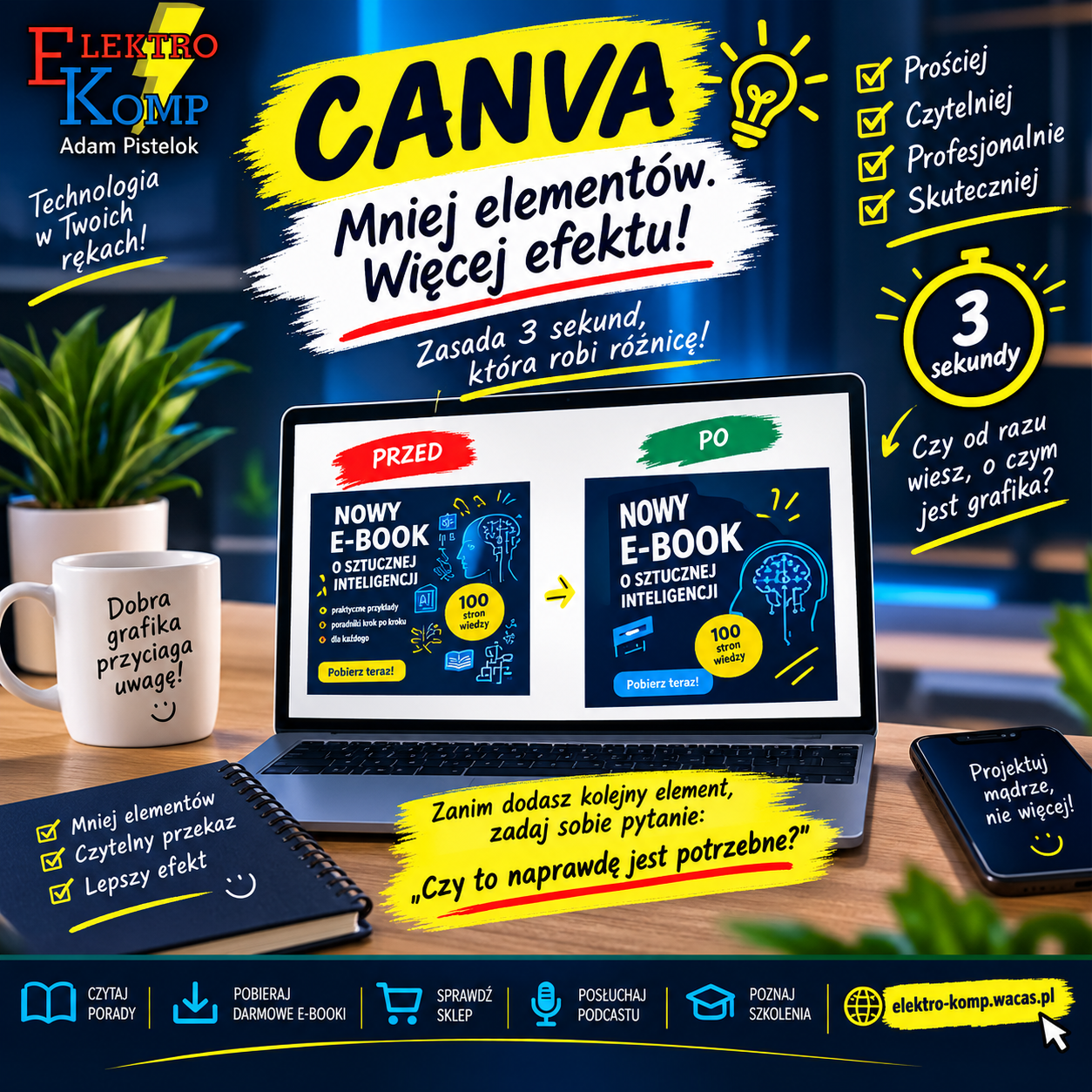
⏱️ TEST 3 SEKUND
Spójrz na swoją grafikę przez około 3 sekundy i odpowiedz sobie:
„Czy od razu wiem, o czym jest ta grafika?”
Jeżeli nie – warto ją uprościć.
👀 Dlaczego pierwsze sekundy są tak ważne?
Wyobraź sobie osobę przeglądającą Facebooka albo Instagrama.
Przewija kolejne posty.
Nie analizuje każdej grafiki przez minutę.
Dlatego odbiorca powinien bardzo szybko zauważyć:
co jest najważniejsze.
Przykład.
Promujesz szkolenie z Excela.
Na grafice najbardziej widoczny powinien być komunikat typu:
📊 SZKOLENIE Z EXCELA
a dopiero później:
📅 termin,
⏰ godzina,
💻 forma szkolenia,
💰 cena,
👉 informacja o zapisach.
Jeżeli wszystkie informacje mają taki sam rozmiar i wygląd, odbiorca nie wie, na co powinien spojrzeć najpierw.
❌ BŁĄD: „Mam wolne miejsce, więc coś tutaj dodam”
To jedna z największych pułapek podczas projektowania.
Widzisz trochę pustego miejsca i myślisz:
„Tutaj zmieści się jeszcze ikonka.”
A obok:
„Może dodam jeszcze jakiś napis?”
I jeszcze:
„Tutaj przydałoby się zdjęcie.”
Nie zawsze. 😉
Puste miejsce również jest elementem projektu.
Pomaga oddzielić informacje i sprawia, że grafika może być znacznie bardziej czytelna.
Nie musisz zagospodarować każdego centymetra.
🎯 ZACZNIJ OD JEDNEGO NAJWAŻNIEJSZEGO KOMUNIKATU
Zanim zaczniesz projektować, odpowiedz sobie na jedno pytanie:
Co odbiorca ma zapamiętać z tej grafiki?
Nie pięć rzeczy.
Nie dziesięć.
Jedną.
Jeżeli promujesz e-book:
NOWY E-BOOK O AI
Jeżeli zapraszasz na szkolenie:
PRAKTYCZNE SZKOLENIE Z EXCELA
Jeżeli publikujesz poradę:
5 BŁĘDÓW, KTÓRE SPOWALNIAJĄ TWÓJ KOMPUTER
To powinien być najbardziej widoczny element projektu.
🔤 Nie używaj zbyt wielu czcionek
Tutaj bardzo łatwo przesadzić.
Jedna czcionka wygląda ciekawie.
Druga też.
Trzecia jeszcze lepiej.
A później na jednej grafice mamy pięć różnych stylów. 😉
Spróbuj inaczej.
W wielu prostych projektach wystarczą 1–2 rodziny krojów pisma, a hierarchię możesz budować poprzez:
✔ rozmiar,
✔ pogrubienie,
✔ kolor,
✔ odstępy.
Przykładowo:
DUŻY NAGŁÓWEK
Mniejszy opis
Jeszcze mniejsze informacje dodatkowe
I od razu wiadomo, co czytać najpierw.
🎨 OGRANICZ LICZBĘ KOLORÓW
Tutaj działa podobna zasada.
Jeżeli każdy element będzie miał inny kolor, projekt może szybko zrobić się chaotyczny.
Lepiej wybrać kilka kolorów, które będą ze sobą współpracowały.
Ja w swoich materiałach bardzo często wykorzystuję charakterystyczne:
🔵 niebieskie,
🟡 żółte,
⚪ białe,
⚫ ciemne tło
oraz dodatkowy mocniejszy akcent wtedy, gdy chcę zwrócić uwagę na konkretny element.
Dzięki temu kolejne materiały mogą być również bardziej rozpoznawalne.
📱 ZRÓB TEST TELEFONU
To jedna z moich ulubionych praktycznych porad.
Projektujesz grafikę na dużym monitorze.
Wszystko wygląda świetnie.
Tekst jest czytelny.
Ikony są widoczne.
Publikujesz…
…a większość osób ogląda ją na ekranie telefonu.
I nagle okazuje się, że połowy tekstu nie da się przeczytać.
Dlatego przed publikacją:
zmniejsz podgląd grafiki albo otwórz ją na smartfonie.
Jeżeli najważniejszego tekstu nie można wygodnie przeczytać bez powiększania, warto coś poprawić.
🧹 ZRÓB TEST: „CO MOGĘ USUNĄĆ?”
To ćwiczenie szczególnie polecam początkującym.
Masz gotową grafikę?
Świetnie.
Teraz jej jeszcze nie publikuj.
Spójrz na każdy element i zapytaj:
„Czy bez tego grafika nadal przekazuje tę samą informację?”
Jeżeli odpowiedź brzmi:
TAK
– spróbuj ten element usunąć.
Może się okazać, że projekt będzie wyglądał lepiej, a nie gorzej.
🎁 BONUS – moja checklista przed publikacją grafiki
Zanim klikniesz Pobierz, sprawdź:
☑ Czy w 3 sekundy wiadomo, czego dotyczy grafika?
☑ Czy najważniejszy nagłówek jest dobrze widoczny?
☑ Czy tekst można przeczytać na telefonie?
☑ Czy nie użyłem zbyt wielu kolorów i czcionek?
☑ Czy na grafice nie ma niepotrzebnych elementów?
☑ Czy zdjęcia i tekst nie znajdują się zbyt blisko krawędzi?
☑ Czy sprawdziłem pisownię, datę, cenę i dane kontaktowe?
Dopiero wtedy:
PUBLIKUJ. 🚀
🚀 TIP EKSPERTA – zrób dwie wersje
Nie jesteś pewien, czy coś usunąć?
Zrób kopię projektu.
W pierwszej wersji zostaw wszystko.
W drugiej usuń:
jedną ikonę, część tekstu, dodatkową grafikę albo niepotrzebny efekt.
Następnie porównaj obie wersje.
Nie pytaj tylko:
„Która jest ładniejsza?”
Zapytaj przede wszystkim:
„Z której szybciej rozumiem, co autor chce mi powiedzieć?”
To ogromna różnica.
🤖 A gdzie tutaj AI?
Sztuczna inteligencja może pomóc również przed rozpoczęciem projektowania.
Możesz podać jej treść, którą chcesz umieścić na grafice, i napisać:
„Przeanalizuj poniższą treść przeznaczoną na grafikę do mediów społecznościowych. Wskaż jeden główny komunikat, zaproponuj krótki nagłówek, maksymalnie 3 informacje dodatkowe oraz CTA. Nie projektuj grafiki – pomóż mi ograniczyć ilość tekstu.”
Dopiero z takim materiałem przejdź do Canvy.
To dobry przykład, że AI i Canva mogą się uzupełniać, ale nadal to Ty decydujesz, jaki będzie ostateczny projekt.
💡 Zapamiętaj jedną rzecz
Dobra grafika nie musi pokazywać wszystkiego.
Ma sprawić, że odbiorca:
zatrzyma się → zrozumie komunikat → wykona kolejną czynność.
Czasami usunięcie trzech elementów daje większy efekt niż dodanie kolejnych pięciu.
Mniej elementów. Więcej czytelności. Lepszy przekaz.
💬 A teraz małe wyzwanie
Otwórz jedną ze swoich starszych grafik w Canvie.
Spójrz na nią przez 3 sekundy.
Czy od razu wiadomo, co jest jej głównym przekazem?
Jeżeli nie – zrób kopię, uprość ją i porównaj obie wersje. 😊
A jeśli chcecie, w kolejnej części „Świat IT Bez Tajemnic” mogę pokazać na konkretnym przykładzie:
„Grafika PRZED i PO – co usunąć, przesunąć i poprawić, żeby wyglądała bardziej profesjonalnie?”
Autor: Adam Pistelok
ELEKTRO-KOMP Adam Pistelok