Autor: Adam Pistelok
ELEKTRO-KOMP Adam Pistelok
Ciekawostki i porady – Świat IT Bez Tajemnic
Kiedy ostatnio robiłeś porządki na swoim komputerze albo smartfonie?
Nie chodzi mi o wycieranie ekranu czy czyszczenie klawiatury. 😉
Chodzi o porządki w plikach, aplikacjach, aktualizacjach, kopiach zapasowych i ustawieniach bezpieczeństwa.
Bardzo często przypominamy sobie o tych rzeczach dopiero wtedy, gdy pojawia się problem.
Komputer zaczyna działać wolniej.
Telefon informuje, że kończy się pamięć.
Nie możemy znaleźć ważnego dokumentu.
Albo, co gorsza, przypadkowo usuwamy zdjęcia, których nie mamy nigdzie zapisanych.
A przecież wielu takich sytuacji można uniknąć.
Dlatego dzisiaj pokażę Ci prosty plan cyfrowych porządków, który możesz wykonywać raz w miesiącu.
Nie potrzebujesz specjalistycznej wiedzy ani płatnych programów.
Wystarczy około 30 minut i odrobina systematyczności.
🗂️ ETAP 1 – Uporządkuj Pulpit i folder Pobrane (5 minut)
Zacznij od czegoś prostego.
Spójrz na swój Pulpit.
Czy znajdują się na nim dokumenty, zdjęcia, instalatory programów i pliki, których nawet nie pamiętasz?
A teraz otwórz folder Pobrane.
Może się okazać, że masz tam pliki sprzed kilku miesięcy.
👉 Jak zrobić porządek w Windows 10 i 11?
- Otwórz Eksplorator plików (żółta ikona folderu na pasku zadań lub skrót Windows + E).
- W lewym panelu wybierz Pobrane.
- Zmień widok na Szczegóły, aby łatwiej sprawdzić nazwy, daty i rozmiary plików.
- Posortuj pliki według daty lub rozmiaru.
- Przenieś potrzebne dokumenty do odpowiednich folderów.
- Usuń wyłącznie pliki, których na pewno już nie potrzebujesz.
💡 Moja rada: nie usuwaj wszystkiego automatycznie. Najpierw sprawdź, czy wśród plików nie ma faktur, dokumentów, certyfikatów lub ważnych zdjęć.
📱 ETAP 2 – Sprawdź pamięć smartfona (5 minut)
Smartfon również potrzebuje od czasu do czasu porządków.
Szczególnie jeżeli często robisz zdjęcia, nagrywasz filmy i korzystasz z komunikatorów.
👉 Jak sprawdzić pamięć w Androidzie?
- Otwórz Ustawienia (ikona koła zębatego).
- Wyszukaj opcję Pamięć, Pamięć urządzenia lub Miejsce na dane.
- Sprawdź, które kategorie zajmują najwięcej miejsca.
- Przejrzyj pobrane pliki i niepotrzebne aplikacje.
- Usuń tylko te materiały, których już nie potrzebujesz.
Nazwy opcji mogą się różnić w zależności od producenta i wersji Androida.
⚠️ Uważaj na zdjęcia!
Jeżeli korzystasz z synchronizacji z chmurą, usunięcie zdjęcia w aplikacji może również spowodować usunięcie jego kopii w chmurze lub na innych synchronizowanych urządzeniach.
Zanim zaczniesz usuwać zdjęcia, sprawdź, czy masz niezależną kopię zapasową.
🔄 ETAP 3 – Sprawdź aktualizacje (5 minut)
Aktualizacje nie służą wyłącznie do dodawania nowych funkcji.
Często zawierają również poprawki bezpieczeństwa i stabilności.
👉 Windows 11
- Kliknij Start.
- Otwórz Ustawienia.
- Wybierz Windows Update.
- Kliknij Sprawdź aktualizacje.
- Jeżeli system tego wymaga, zaplanuj ponowne uruchomienie.
W Windows 10 ścieżka to zazwyczaj:
Start → Ustawienia → Aktualizacja i zabezpieczenia → Windows Update.
⚠️ Ważne: standardowe wsparcie Windows 10 zakończyło się 14 października 2025 roku. Jeżeli nadal korzystasz z tego systemu, sprawdź, czy urządzenie jest objęte programem rozszerzonych aktualizacji zabezpieczeń (ESU), albo rozważ przejście na wspierany system.
👉 Android
Otwórz Ustawienia i wyszukaj Aktualizacja oprogramowania lub Aktualizacja systemu.
Warto też sprawdzić aktualizacje aplikacji w sklepie Google Play.
🔐 ETAP 4 – Sprawdź bezpieczeństwo swoich kont (5 minut)
To jeden z najważniejszych etapów.
Zastanów się:
Czy do ważnych kont używasz silnych i unikalnych haseł?
A może to samo hasło wykorzystujesz w kilku miejscach?
Jeżeli tak, warto to zmienić.
Co polecam?
✔ Korzystaj z unikalnych haseł do różnych usług.
✔ Rozważ używanie menedżera haseł.
✔ Włącz uwierzytelnianie dwuskładnikowe lub klucze dostępu, jeżeli są dostępne.
✔ Sprawdź, czy na Twoich kontach nie ma nieznanych urządzeń lub sesji.
✔ Nie zapisuj haseł w przypadkowych plikach tekstowych.
💡 Przykład
Jeżeli ktoś pozna hasło do jednego serwisu, nie powinien automatycznie uzyskać dostępu do Twojej poczty, sklepu internetowego czy innych kont.
Jedno konto – jedno unikalne hasło.
☁️ ETAP 5 – Sprawdź kopie zapasowe (5 minut)
Wyobraź sobie, że jutro przestaje działać Twój komputer.
Czy odzyskasz wszystkie ważne dokumenty?
A co, jeżeli zgubisz telefon?
Czy masz kopię zdjęć i kontaktów?
Warto stosować zasadę 3-2-1:
- 3 kopie danych, licząc oryginał,
- 2 różne rodzaje nośników,
- 1 kopia przechowywana poza główną lokalizacją.
W praktyce możesz np. mieć dokumenty na komputerze, kopię na zewnętrznym dysku i kolejną w odpowiednio zabezpieczonej usłudze chmurowej.
⚠️ Ważne
Synchronizacja to nie zawsze kopia zapasowa.
Jeżeli przypadkowo usuniesz plik, synchronizacja może przenieść tę zmianę również na inne urządzenia.
Dlatego sprawdzaj nie tylko, czy kopia istnieje, ale również czy potrafisz odzyskać z niej dane.
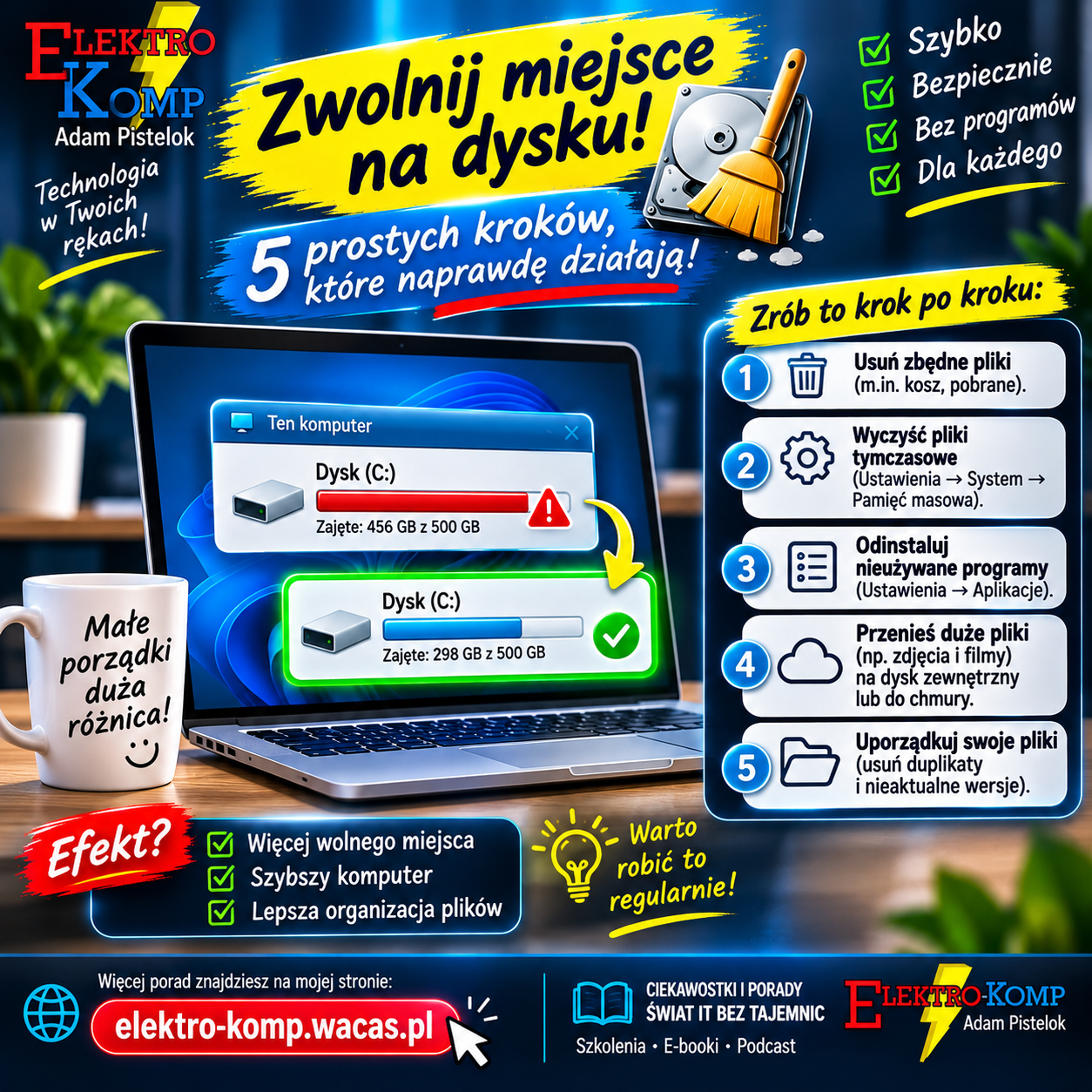
🧹 ETAP 6 – Usuń niepotrzebne aplikacje (5 minut)
Ile programów masz zainstalowanych na komputerze?
A z ilu naprawdę korzystasz?
Niektóre aplikacje mogą działać w tle, uruchamiać się wraz z systemem lub zajmować niepotrzebnie miejsce.
👉 Windows 11
- Otwórz Start → Ustawienia.
- Wybierz Aplikacje → Zainstalowane aplikacje.
- Przejrzyj listę.
- Przy niepotrzebnym programie wybierz menu z trzema kropkami.
- Kliknij Odinstaluj i postępuj zgodnie z instrukcjami.
Nie usuwaj jednak programów, których przeznaczenia nie znasz – niektóre mogą być potrzebne do działania urządzenia.
👉 Android
Otwórz Ustawienia → Aplikacje, wybierz niepotrzebną aplikację i sprawdź, czy dostępna jest opcja odinstalowania.
🎁 BONUS – miesięczna checklista cyfrowych porządków
Możesz ją skopiować, wydrukować albo zapisać w notatniku.
☐ Uporządkowałem Pulpit.
☐ Przejrzałem folder Pobrane.
☐ Sprawdziłem pamięć telefonu.
☐ Zaktualizowałem system i aplikacje.
☐ Sprawdziłem zabezpieczenia najważniejszych kont.
☐ Zweryfikowałem kopie zapasowe.
☐ Usunąłem niepotrzebne aplikacje.
☐ Sprawdziłem, czy potrafię odnaleźć ważne dokumenty.
Wykonane? Świetnie!
Ustaw sobie przypomnienie na kolejny miesiąc.
🚀 TIP EKSPERTA – nie wszystko musisz robić jednego dnia
Jeżeli 30 minut to dla Ciebie za dużo, podziel zadania.
Pierwszy tydzień: komputer.
Drugi tydzień: smartfon.
Trzeci tydzień: aktualizacje i bezpieczeństwo.
Czwarty tydzień: kopie zapasowe.
Najważniejsza jest regularność.
Pamiętaj też, że 30 minut to orientacyjny czas na przegląd i podstawowe porządki. Większe aktualizacje, wykonywanie kopii czy rozwiązywanie wykrytych problemów mogą potrwać dłużej.
🤖 CIEKAWOSTKA – czy AI może pomóc w cyfrowych porządkach?
Oczywiście!
Możesz wykorzystać sztuczną inteligencję do przygotowania harmonogramu, checklisty lub instrukcji.
Przykładowy prompt:
„Przygotuj mi miesięczny plan porządków cyfrowych dla komputera z Windows 11 i smartfona z Androidem. Jestem osobą początkującą. Podziel zadania na cztery tygodnie, opisz każde krok po kroku i zaznacz, które czynności wymagają szczególnej ostrożności. Nie proponuj usuwania plików systemowych ani wyłączania zabezpieczeń”.
AI może pomóc Ci zaplanować pracę, ale nie udostępniaj jej haseł ani innych poufnych informacji.
I pamiętaj – zanim usuniesz ważne dane, zawsze sprawdź, co dokładnie robisz.
💬 Podsumowanie
Nie musisz być informatykiem, żeby zadbać o swój komputer, smartfon i bezpieczeństwo danych.
Czasami wystarczy poświęcić kilkanaście lub kilkadziesiąt minut na kilka prostych czynności.
Bo lepiej regularnie robić małe porządki niż później przez kilka godzin szukać zaginionych plików. 😉
Małe działania dzisiaj mogą oszczędzić dużych problemów jutro!
A Ty kiedy ostatnio robiłeś cyfrowe porządki?
Napisz w komentarzu, co najczęściej zajmuje Ci miejsce na komputerze lub telefonie.
Może właśnie na podstawie Twojej odpowiedzi powstanie kolejny poradnik!
🎓 Chcesz nauczyć się sprawniej korzystać z komputera i smartfona?
W ELEKTRO-KOMP Adam Pistelok pokazuję, jak wykorzystywać technologię w codziennym życiu i pracy.
Stawiam na praktykę, spokojne wyjaśnienia i ćwiczenia krok po kroku.
Na mojej stronie znajdziesz również porady, e-booki i informacje o szkoleniach.
🌐 https://elektro-komp.wacas.pl/
ELEKTRO-KOMP Adam Pistelok
Jeśli czegoś o komputerach nie wiecie, to w ELEKTRO-KOMP Adam Pistelok się dowiecie!
Hashtagi
#CyfrowePorzadki, #PoradyKomputerowe, #Windows11, #Windows10, #Android, #Smartfon, #BezpieczenstwoDanych, #Cyberbezpieczenstwo, #KopiaZapasowa, #Backup, #OchronaDanych, #Komputer, #Internet, #PoradyIT, #CiekawostkiIT, #AI, #SztucznaInteligencja, #KompetencjeCyfrowe, #EdukacjaCyfrowa, #SwiatITBezTajemnic, #ELEKTROKOMP, #AdamPistelok