Autor: Adam Pistelok
Czy zdarzyło Ci się włączyć komputer i czekać kilka minut, aż zacznie normalnie działać? 😟
Wiele osób uważa, że stary lub wolny komputer trzeba od razu wymienić. Tymczasem w większości przypadków problemem są błędy użytkowników i zaniedbania związane z codziennym użytkowaniem sprzętu.
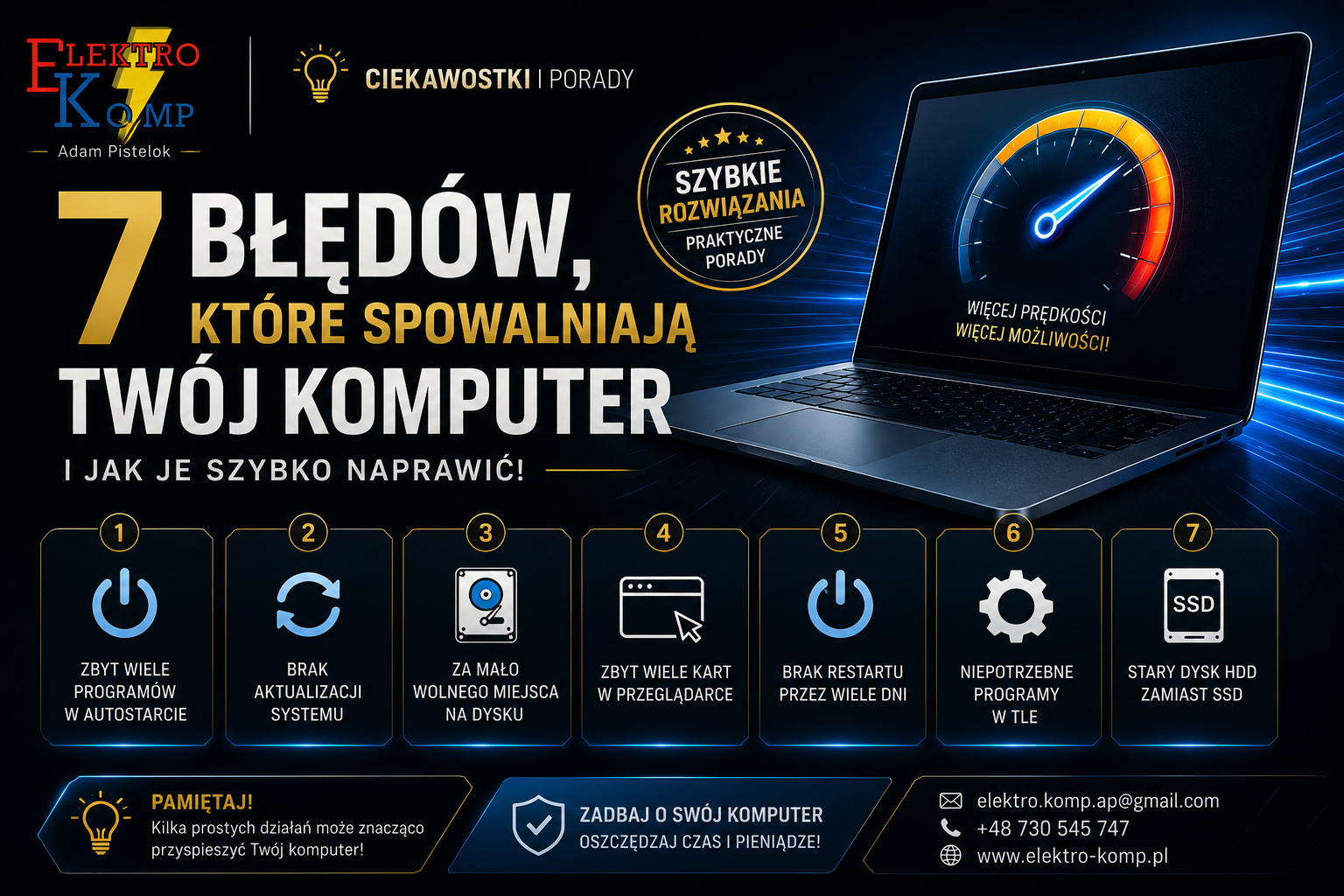
Poznaj 7 najczęstszych powodów, przez które komputer działa wolniej niż powinien – oraz sprawdzone sposoby na ich usunięcie.
1. Zbyt wiele programów uruchamia się wraz z systemem
Podczas instalacji wielu programów automatycznie dodaje się do autostartu systemu Windows.
Efekt?
🔹 Komputer uruchamia się coraz dłużej.
🔹 Zużywana jest pamięć RAM.
🔹 System działa mniej płynnie.
Jak sprawdzić?
- Naciśnij Ctrl + Shift + Esc
- Otwórz zakładkę Uruchamianie
- Wyłącz programy, których nie potrzebujesz po starcie systemu
2. Brak aktualizacji systemu
Aktualizacje Windows nie służą wyłącznie dodawaniu nowych funkcji.
Bardzo często:
✅ poprawiają wydajność
✅ zwiększają bezpieczeństwo
✅ eliminują błędy
Warto regularnie sprawdzać:
Ustawienia → Windows Update
3. Za mało wolnego miejsca na dysku
Jeżeli dysk systemowy jest niemal pełny, komputer zaczyna działać znacznie wolniej.
Dobrą praktyką jest pozostawienie minimum:
📁 15–20% wolnego miejsca na dysku.
Usuń:
- niepotrzebne pliki
- stare instalatory
- duplikaty zdjęć
- zawartość kosza
4. Zbyt wiele otwartych kart w przeglądarce
Nowoczesne przeglądarki potrafią zużywać ogromne ilości pamięci RAM.
Niektóre osoby mają otwartych:
🌐 30
🌐 50
🌐 a nawet ponad 100 kart!
To potrafi znacząco spowolnić komputer.
5. Brak restartu przez wiele dni
Wiele osób jedynie zamyka pokrywę laptopa lub usypia komputer.
Tymczasem regularny restart:
✔️ zwalnia pamięć
✔️ kończy zbędne procesy
✔️ poprawia stabilność systemu
Dobrym nawykiem jest restart komputera przynajmniej raz na kilka dni.
6. Niepotrzebne programy działające w tle
Komunikatory, synchronizacja chmury, programy do aktualizacji i inne aplikacje mogą działać niezauważalnie.
Aby sprawdzić:
- Otwórz Menedżer zadań
- Przejdź do zakładki Procesy
- Sprawdź, które aplikacje zużywają najwięcej zasobów
7. Stary dysk HDD zamiast SSD
To jedna z największych różnic odczuwalnych przez użytkownika.
Komputer wyposażony w dysk SSD potrafi uruchamiać się nawet kilka razy szybciej niż ten sam komputer z tradycyjnym dyskiem HDD.
Jeżeli Twój komputer nadal korzysta z HDD, wymiana na SSD może dać większy efekt niż zakup nowego sprzętu.
💡 Porada od Adam Pistelok
Zanim zdecydujesz się na zakup nowego komputera, wykonaj podstawowe porządki w systemie.
Bardzo często kilka prostych działań pozwala przywrócić płynność działania sprzętu i zaoszczędzić nawet kilkaset lub kilka tysięcy złotych.
Pamiętaj – komputer, podobnie jak samochód, wymaga regularnej konserwacji.
Podsumowanie
Jeżeli Twój komputer działa wolno:
✅ sprawdź autostart
✅ usuń zbędne pliki
✅ wykonaj aktualizacje
✅ ogranicz liczbę kart w przeglądarce
✅ restartuj system
✅ kontroluj programy działające w tle
✅ rozważ wymianę dysku HDD na SSD
Dzięki tym prostym działaniom możesz znacząco poprawić komfort codziennej pracy.
📢 Potrzebujesz pomocy?
Jeżeli chcesz nauczyć się sprawniej korzystać z komputera, internetu, Microsoft Office, sztucznej inteligencji, Canva lub WordPressa – zapraszam do kontaktu.
ELEKTRO-KOMP Adam Pistelok
📧 elektro.komp.ap@gmail.com
📞 +48 730 545 747