Autor: Adam Pistelok
Kiedy podczas szkoleń pojawia się temat grafiki, często spotykam osoby, które od razu mówią:
„Ale ja nie jestem grafikiem!”
I właśnie tutaj zaczyna się najciekawsze. 😉
Żeby przygotować prostą grafikę do mediów społecznościowych, plakat, prezentację czy materiał informacyjny, nie zawsze trzeba być zawodowym grafikiem.
Jednym z narzędzi, które bardzo ułatwia takie zadania, jest Canva.
Sam program nie zrobi jednak wszystkiego za nas. Nadal trzeba wiedzieć, co chcemy przekazać, komu i w jakiej formie.
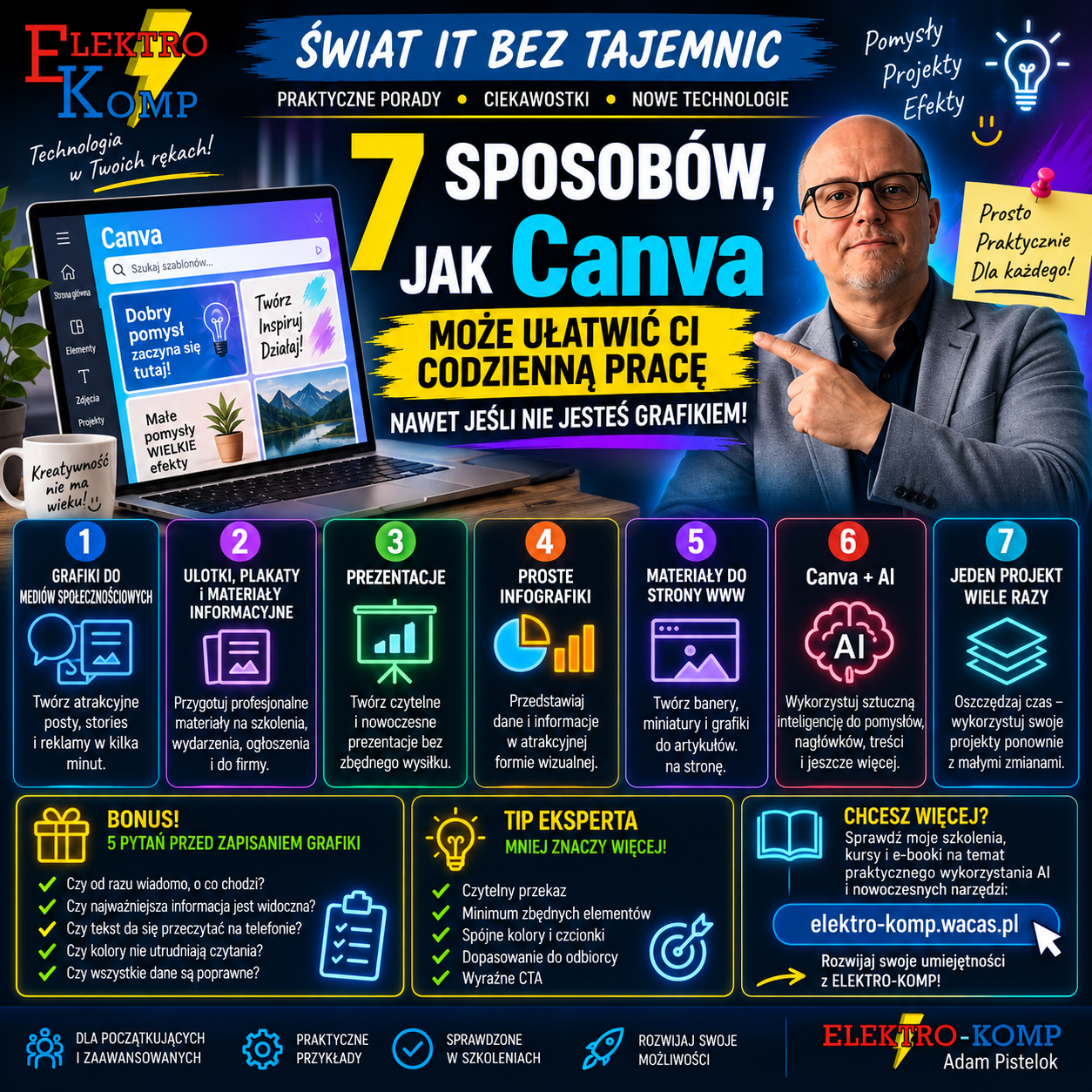
Zobacz 7 praktycznych sposobów wykorzystania Canvy w codziennej pracy.
1. 📱 Grafiki do Facebooka i Instagrama
Prowadzisz firmę, szkołę, profil organizacji albo własne media społecznościowe?
Zamiast za każdym razem zaczynać projekt od pustej kartki, możesz przygotować własny wzór i później zmieniać tylko:
✔ zdjęcie,
✔ nagłówek,
✔ datę,
✔ cenę,
✔ treść.
Jak zacząć?
- Otwórz Canvę.
- Wyszukaj odpowiedni rodzaj projektu, np. Post na Instagram.
- Wybierz szablon albo pusty projekt.
- Dodaj własne zdjęcia, tekst i elementy.
- Dopasuj projekt do swojej identyfikacji wizualnej.
- Sprawdź całość przed pobraniem.
💡 Mój tip
Nie zmieniaj całego stylu przy każdym poście.
Jeżeli regularnie stosujesz podobne kolory, czcionki i układ, odbiorcy z czasem zaczynają rozpoznawać Twoje materiały.
2. 📄 Ulotki, plakaty i materiały informacyjne
Canva może być bardzo pomocna również wtedy, gdy potrzebujesz szybko przygotować:
📄 ulotkę,
📢 plakat,
📋 ogłoszenie,
🎓 informację o szkoleniu,
🏢 materiał firmowy.
I tutaj mam jedną ważną zasadę:
Najpierw informacja, później ozdabianie.
Zanim zaczniesz dodawać zdjęcia, ikony i efekty, odpowiedz sobie na kilka pytań:
Co odbiorca ma zobaczyć jako pierwsze?
Co jest najważniejsze?
Co ma zrobić po przeczytaniu materiału?
Dopiero później zajmij się wyglądem.
Ładna grafika, na której nie wiadomo, o co chodzi, nadal jest złą grafiką.
3. 📊 Prezentacje
Nie każdy lubi rozpoczynać tworzenie prezentacji od pustego slajdu.
Canva udostępnia wiele gotowych układów, które mogą być inspiracją do stworzenia własnego materiału.
Możesz przygotować np.:
✔ prezentację szkoleniową,
✔ ofertę,
✔ podsumowanie projektu,
✔ materiał edukacyjny,
✔ prezentację produktu lub usługi.
Ale uwaga!
Nie próbuj umieścić całego wykładu na jednym slajdzie. 😉
Slajd ma wspierać osobę prezentującą, a nie zastępować ją ścianą tekstu.
4. 📈 Proste infografiki
Masz kilka liczb albo informacji, które trudno przedstawić samym tekstem?
Spróbuj infografiki.
Zamiast pisać długi opis, możesz pokazać:
25 uczestników
4 moduły
20 godzin szkolenia
80% praktyki
w czytelnej formie wizualnej.
Gdzie może się to przydać?
✔ w raportach,
✔ na stronie WWW,
✔ w social media,
✔ podczas szkoleń,
✔ w materiałach edukacyjnych.
Pamiętaj tylko o jednej rzeczy:
estetyczna infografika nie sprawia automatycznie, że przedstawione na niej dane są prawdziwe.
Liczby i źródła zawsze trzeba sprawdzić.
5. 🖼️ Materiały do strony internetowej
Canva może przydać się również podczas prowadzenia strony WWW.
Możesz przygotować:
🌐 grafikę do artykułu,
📰 miniaturę aktualności,
🎁 grafikę promującą e-book,
🎓 baner szkolenia,
📢 grafikę informującą o promocji.
Dzięki temu wszystkie materiały na stronie mogą zachować podobny styl.
💡 Warto pamiętać
Przed dodaniem grafiki do strony internetowej sprawdź jej wymiary i rozmiar pliku.
Ogromne grafiki mogą niepotrzebnie zwiększać czas ładowania strony.
6. 🤖 Canva + sztuczna inteligencja
I tutaj robi się jeszcze ciekawiej.
AI może pomóc Ci przygotować np.:
✔ pomysł na grafikę,
✔ nagłówek,
✔ treść plakatu,
✔ strukturę prezentacji,
✔ tekst reklamy,
✔ propozycję CTA,
✔ opis posta.
Przykładowo możesz poprosić AI:
„Przygotuj strukturę plakatu promującego 4-godzinne szkolenie z podstaw sztucznej inteligencji dla początkujących. Podaj nagłówek, krótkie korzyści, najważniejsze informacje oraz wezwanie do działania.”
Następnie przygotowaną treść możesz wykorzystać podczas tworzenia projektu w Canvie.
To dobre połączenie:
AI pomaga przygotować treść → Canva pomaga ją przedstawić → człowiek sprawdza całość.
7. ♻️ Jeden projekt możesz wykorzystać kilka razy
To jedna z rzeczy, które naprawdę pozwalają oszczędzać czas.
Załóżmy, że przygotowałeś grafikę promującą szkolenie.
Nie musisz przy kolejnej edycji tworzyć wszystkiego od początku.
Możesz skopiować projekt i zmienić:
📅 datę,
📝 temat,
💰 cenę,
📷 zdjęcie,
📞 dane kontaktowe.
Masz wtedy gotową bazę do kolejnych materiałów.
I właśnie tutaj pojawia się prawdziwa oszczędność czasu.
Nie chodzi o to, żeby przygotować grafikę szybko jeden raz.
Chodzi o stworzenie systemu, który pozwoli przygotowywać kolejne materiały szybciej.
💡 CIEKAWOSTKA – szablon nie oznacza gotowego projektu
To bardzo ważne.
Jeżeli wybierzesz piękny szablon, nie oznacza to jeszcze, że możesz bez zastanowienia wymienić tekst i kliknąć Pobierz.
Szablon jest punktem wyjścia.
Trzeba go dostosować do:
✔ odbiorcy,
✔ treści,
✔ własnej marki,
✔ miejsca publikacji,
✔ celu materiału.
Dlatego dwie osoby mogą wykorzystać ten sam typ szablonu i stworzyć zupełnie różne materiały.
🎁 BONUS – moja prosta zasada 5 pytań przed zapisaniem grafiki
Zanim pobierzesz gotowy projekt, zatrzymaj się na chwilę i odpowiedz sobie:
1️⃣ Czy od razu wiadomo, czego dotyczy grafika?
2️⃣ Czy najważniejsza informacja jest dobrze widoczna?
3️⃣ Czy tekst da się przeczytać również na telefonie?
4️⃣ Czy kolory i elementy graficzne nie utrudniają czytania?
5️⃣ Czy wszystkie informacje, daty, ceny i dane kontaktowe są prawidłowe?
Jeżeli na wszystkie pytania odpowiadasz TAK – dopiero wtedy publikuj.
Proste?
Bardzo.
A potrafi uratować przed opublikowaniem materiału z błędną datą albo literówką w numerze telefonu. 😉
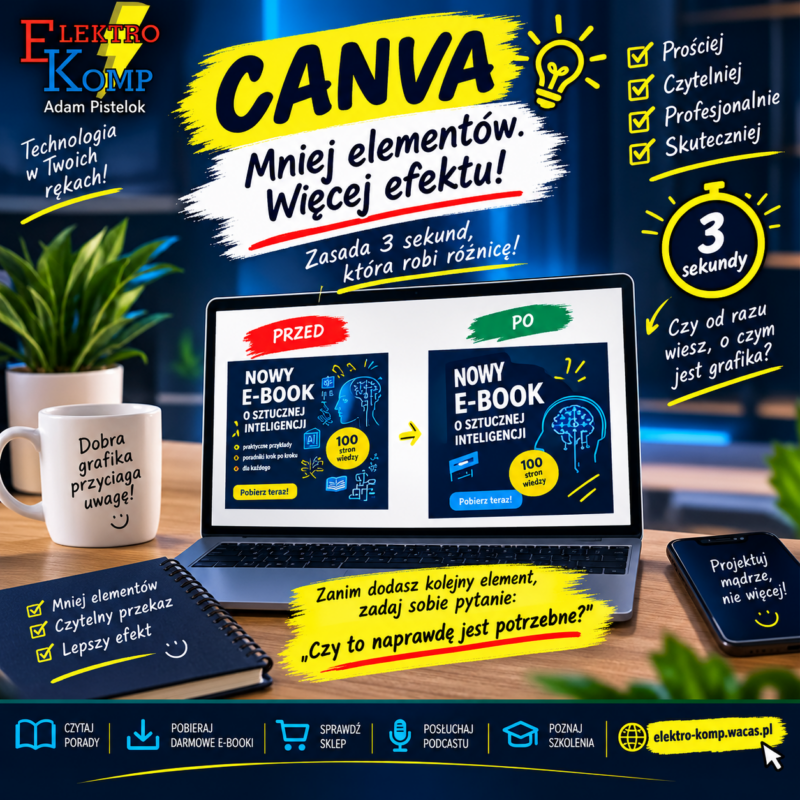
🚀 TIP EKSPERTA – mniej naprawdę często znaczy więcej
To chyba jedna z najważniejszych zasad, jakie przekazuję podczas pracy z materiałami graficznymi.
Masz jeszcze trochę wolnego miejsca?
Nie oznacza to, że musisz coś tam wstawić.
Nie każda grafika potrzebuje:
❌ pięciu różnych czcionek,
❌ dziesięciu ikon,
❌ kilku zdjęć,
❌ ogromnej ilości tekstu,
❌ efektu na każdym elemencie.
Czasami dobry nagłówek, jedno zdjęcie, kilka najważniejszych informacji i wyraźne CTA zrobią znacznie lepszą robotę.
⚠️ Jeszcze jedna ważna rzecz – prawa do materiałów
To, że zdjęcie, grafika, element czy szablon jest dostępny w narzędziu, nie oznacza, że możemy wykorzystywać go w dowolny sposób i bez żadnych ograniczeń.
Jeżeli przygotowujesz materiały komercyjne, produkty cyfrowe lub materiały dla klientów, sprawdzaj aktualne warunki licencyjne dotyczące konkretnego elementu i planu, z którego korzystasz.
Podobnie ze zdjęciami i materiałami pobieranymi z Internetu.
„Znalazłem w Google” nie oznacza „mogę dowolnie wykorzystać”.
Podsumowanie
Canva może być bardzo pomocnym narzędziem – nie tylko dla grafików.
Możesz wykorzystać ją do przygotowania:
📱 postów,
📄 ulotek,
📊 prezentacji,
📈 infografik,
🌐 materiałów na stronę,
🎓 materiałów szkoleniowych,
📢 prostych materiałów reklamowych.
Ale samo narzędzie nie zastąpi pomysłu, sprawdzenia informacji i zdrowego rozsądku.
Dobry projekt powinien przede wszystkim przekazywać informację. Dopiero później ma być ładny.
I tej zasady naprawdę warto się trzymać.
A Ty? Do czego najczęściej wykorzystujesz Canvę?
A może jest coś, czego nie potrafisz w niej zrobić?
Napisz w komentarzu – być może właśnie z Twojego pytania powstanie kolejny wpis w „Świat IT Bez Tajemnic”! 👇