Autor: Adam Pistelok
Microsoft Word zna chyba każdy. Piszemy w nim pisma, oferty, sprawozdania, prace szkolne, instrukcje, umowy czy różnego rodzaju dokumenty firmowe.
Problem w tym, że wiele osób nauczyło się Worda metodą prób i błędów. Dokument wygląda dobrze? To znaczy, że wszystko jest OK.
Niekoniecznie. 😉
Czasami wystarczy dopisać kilka zdań albo dodać zdjęcie i nagle tekst przesuwa się na następną stronę, nagłówek zostaje sam na dole, numeracja zaczyna żyć własnym życiem, a cały dokument trzeba poprawiać.
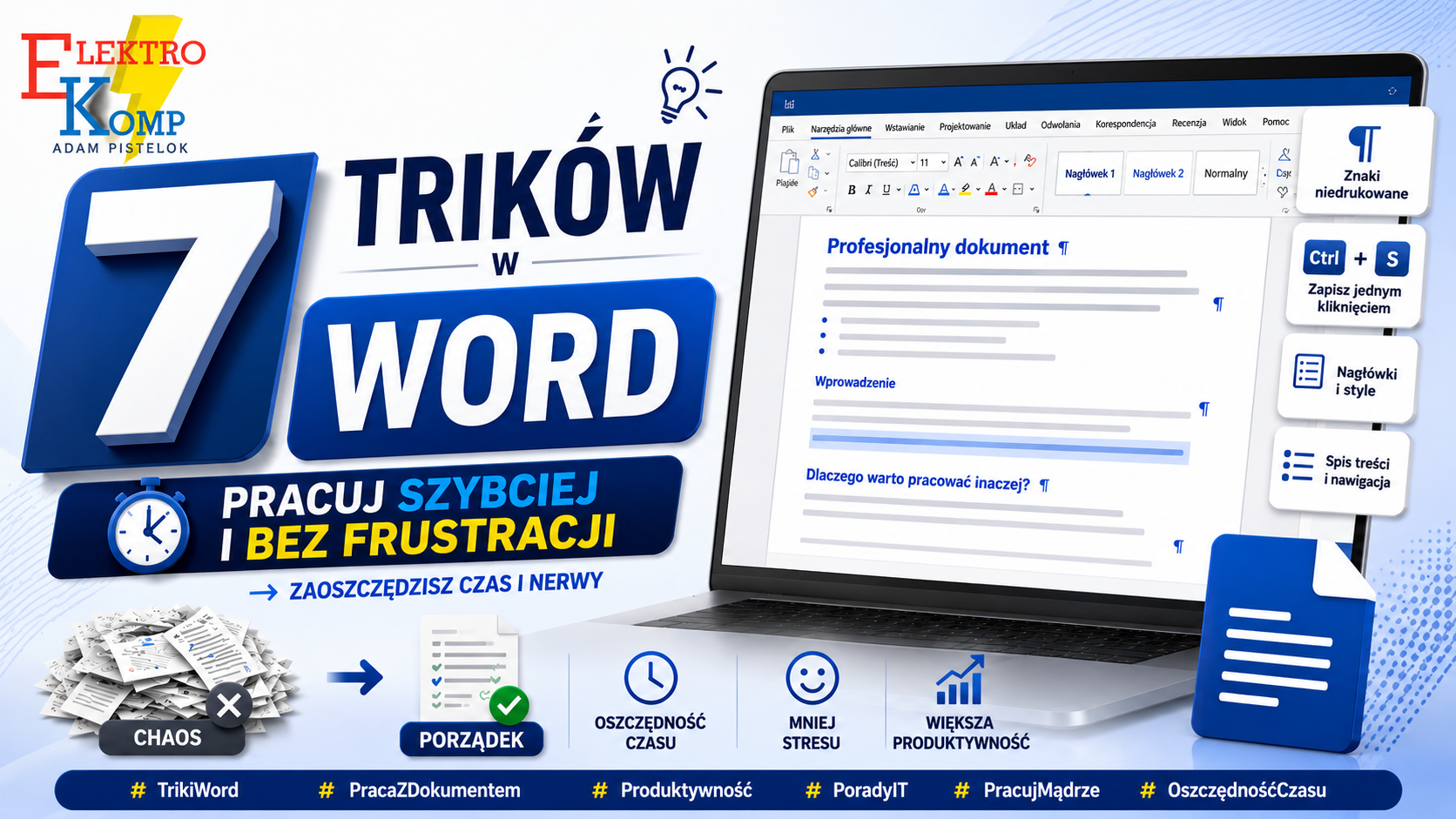
Dlatego przygotowałem 7 prostych rzeczy, które warto robić w Wordzie trochę inaczej.
1. Nie rób odstępów klawiszem Enter
Chcesz przesunąć tekst niżej, więc naciskasz:
Enter, Enter, Enter, Enter…
Znasz to? 😉
Przy krótkim dokumencie może wyglądać dobrze. Problem zaczyna się później, kiedy coś dopiszesz.
Zrób to lepiej:
- Zaznacz akapit.
- Wejdź w ustawienia Akapit.
- Ustaw Odstęp przed lub Odstęp po.
- Word sam zachowa właściwą odległość.
Dokument będzie znacznie łatwiejszy do późniejszej edycji.
2. Nie przesuwaj tekstu spacjami
Kolejny klasyk:
spacja, spacja, spacja, spacja…
aż tekst znajdzie się mniej więcej tam, gdzie chcemy.
Nie jest to najlepszy pomysł.
Do ustawiania tekstu służą między innymi:
✅ tabulatory,
✅ wcięcia,
✅ wyrównanie,
✅ tabele.
Jeżeli dokument ma później wyglądać profesjonalnie, warto korzystać z narzędzi przeznaczonych właśnie do formatowania.
3. Korzystaj ze stylów nagłówków
To jedna z funkcji, której bardzo często nie wykorzystują początkujący użytkownicy Worda.
Zamiast ręcznie:
- zwiększać czcionkę,
- pogrubiać tekst,
- zmieniać kolor,
- ustawiać odstępy,
wykorzystaj Style.
Jak?
Zaznacz tytuł rozdziału i wybierz:
Narzędzia główne → Style → Nagłówek 1
Dla podrozdziałów możesz zastosować Nagłówek 2, Nagłówek 3 itd.
Co dzięki temu zyskujesz?
Przede wszystkim spójny wygląd całego dokumentu.
Ale jest jeszcze jedna ogromna zaleta…
4. Nie twórz spisu treści ręcznie
Jeżeli zastosujesz style nagłówków, Word może przygotować spis treści praktycznie za Ciebie.
Jak to zrobić?
- Ustaw kursor w miejscu, w którym ma znaleźć się spis.
- Wybierz kartę Odwołania.
- Kliknij Spis treści.
- Wybierz jeden z automatycznych spisów.
Zmieniła się numeracja stron?
Nie musisz poprawiać wszystkiego ręcznie.
Wystarczy zaktualizować spis treści.
Przy dokumentach mających kilkadziesiąt czy kilkaset stron jest to ogromna oszczędność czasu.
5. Chcesz rozpocząć nową stronę? Nie wciskaj Enter 15 razy
To kolejny nawyk, który potrafi później bardzo utrudnić pracę.
Jeżeli kolejny rozdział ma rozpocząć się od nowej strony, wykorzystaj podział strony.
Najszybszy sposób:
Ctrl + Enter
I gotowe.
Nawet jeżeli później dopiszesz tekst na poprzednich stronach, nowy rozdział nadal rozpocznie się tam, gdzie powinien.
6. Włącz znaki niedrukowane
To jeden z moich ulubionych sposobów na znalezienie przyczyny problemów z formatowaniem.
W Wordzie znajdziesz symbol:

Po jego włączeniu zobaczysz między innymi:
- gdzie użyto Enter,
- gdzie znajdują się spacje,
- tabulatory,
- podziały stron,
- inne elementy formatowania.
Na początku dokument może wyglądać trochę dziwnie, ale szybko można się do tego przyzwyczaić.
A kiedy coś „rozjedzie się” w dokumencie, znaki niedrukowane potrafią bardzo szybko pokazać, dlaczego tak się stało.
7. Naucz się kilku skrótów klawiaturowych
Nie trzeba znać ich stu.
Już kilka podstawowych potrafi znacznie przyspieszyć pracę:
Ctrl + C – kopiuj
Ctrl + V – wklej
Ctrl + X – wytnij
Ctrl + Z – cofnij
Ctrl + A – zaznacz wszystko
Ctrl + F – znajdź
Ctrl + S – zapisz
Ctrl + Enter – podział strony
Moim zdaniem szczególnie warto wyrobić sobie nawyk używania Ctrl + S.
Kilka sekund i dokument zapisany. 😉
💡 CIEKAWOSTKA
Word potrafi automatycznie utworzyć spis treści, numerować nagłówki, tworzyć podpisy pod ilustracjami, dodawać przypisy, śledzić zmiany wprowadzane przez kilka osób i wykonywać wiele innych czynności, które użytkownicy często robią ręcznie.
Dlatego dobra znajomość Worda to nie umiejętność wpisywania tekstu.
To przede wszystkim umiejętność takiego przygotowania dokumentu, żeby Word wykonał część pracy za nas.
🎁 BONUS – jeden skrót, który warto zapamiętać
Ctrl + Shift + 8
Ten skrót włącza i wyłącza znaki niedrukowane.
Jeżeli więc kiedyś otworzysz dokument i pomyślisz:
„Dlaczego ten tekst znowu mi się przesunął?”
włącz znaki niedrukowane.
Bardzo często odpowiedź zobaczysz od razu.
🚀 TIP EKSPERTA
Jeżeli przygotowujesz dłuższy dokument, zanim zaczniesz ręcznie poprawiać jego wygląd, przygotuj sobie podstawową strukturę:
Tytuł → Nagłówek 1 → Nagłówek 2 → tekst podstawowy.
Dopiero później zajmij się szczegółami wizualnymi.
Dzięki temu dokument będzie nie tylko ładniejszy, ale przede wszystkim łatwiejszy do poprawiania i rozwijania.
To szczególnie ważne przy ofertach, instrukcjach, raportach, pracach dyplomowych czy e-bookach.
Podsumowanie
Microsoft Word potrafi naprawdę mocno ułatwić pracę, ale trzeba pozwolić mu robić to, do czego został stworzony.
Zamiast kilkunastu Enterów – podział strony.
Zamiast wielu spacji – tabulatory i wcięcia.
Zamiast ręcznego formatowania każdego tytułu – style.
Zamiast ręcznie pisanego spisu treści – spis automatyczny.
To właśnie takie drobiazgi powodują, że dokument zaczyna pracować dla nas, a nie my dla dokumentu. 😊
A Ty? Który z tych błędów zdarza Ci się popełniać? A może znasz jeszcze inny „wordowy grzech”? Napisz w komentarzu!